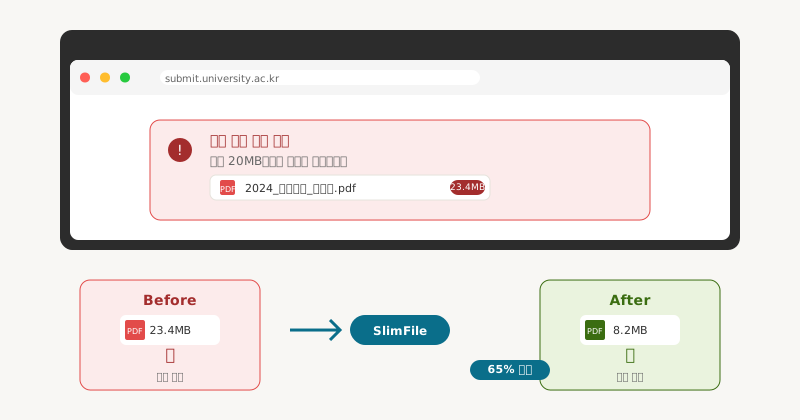
논문 PDF가 용량 초과되는 3가지 원인
1
고해상도 이미지와 그래프
논문 속 차트, 그래프, 사진이 300dpi 이상 고해상도로 삽입되어 전체 용량의 70-80%를 차지합니다.
2
비압축 PDF 저장
워드나 한글에서 '인쇄품질'로 PDF 변환 시 압축 없이 저장되어 원본 대비 200-300% 용량 증가합니다.
3
중복 폰트 및 메타데이터
문서 내 사용되지 않는 폰트 정보와 편집 히스토리가 누적되어 5-10MB 추가 용량을 차지합니다.
SlimFile로 논문 PDF 압축하는 3단계
1
PDF 파일 업로드
SlimFile 사이트에서 논문 PDF를 드래그하거나 클릭해서 업로드하세요.
업로드 시간: 5초 내외2
압축 강도 선택
'높음' 압축으로 설정하면 90% 용량 감소, 텍스트 선명도는 그대로 유지됩니다.
압축 처리: 15-20초3
압축 파일 다운로드
압축 완료 후 바로 다운로드하여 제출 시스템에 업로드하세요.
다운로드 즉시 가능Before vs After
BEFORE
23.4MB
제출 불가
→-90%
AFTER
2.3MB
제출 완료
상황별 추천 설정
일반 제출용 (10MB 제한)
- →압축 강도: 높음 (90% 감소)
- →화질: 표준 (텍스트 선명도 유지)
- →예상 결과: 25MB → 2.5MB
메일 첨부용 (25MB 제한)
- →압축 강도: 중간 (70% 감소)
- →화질: 고품질 유지
- →예상 결과: 30MB → 9MB
심사용 (고화질 필요)
- →압축 강도: 낮음 (50% 감소)
- →화질: 원본 수준 유지
- →예상 결과: 20MB → 10MB
최종 제출본
- →압축 강도: 높음 (90% 감소)
- →파일명: 학번_이름_논문제목.pdf
- →백업 보관 필수
제출 전 최종 체크리스트
압축 후 용량이 제출 시스템 제한(보통 10MB) 이하인지 확인
압축된 PDF 파일이 정상적으로 열리는지 테스트
텍스트와 이미지가 선명하게 보이는지 확인
파일명이 제출 규정에 맞는지 검토 (학번, 이름 포함 등)
원본 파일은 별도 백업 저장 완료
Q압축하면 논문 내용이나 포맷이 바뀌나요?
아닙니다. SlimFile은 이미지 최적화와 불필요한 메타데이터 제거로만 용량을 줄입니다. 텍스트, 레이아웃, 폰트는 원본과 동일하게 유지됩니다.
Q학교 시스템에서 압축된 PDF를 거부할 수도 있나요?
전혀 그렇지 않습니다. SlimFile로 압축된 PDF는 표준 PDF 포맷이며, 모든 시스템에서 정상 인식됩니다. 실제로 많은 학생들이 제출에 성공했습니다.
Q100MB가 넘는 대용량 논문도 압축 가능한가요?
네, 가능합니다. SlimFile은 최대 500MB까지 지원하며, 100MB 논문도 평균 10MB 이하로 압축됩니다. 다만 파일이 클수록 처리 시간이 1-2분 더 소요될 수 있습니다.
Q압축 후에도 여전히 용량이 큰 경우는 어떻게 하나요?
'최고 압축' 옵션을 선택하거나, 논문을 챕터별로 나누어 압축 후 제출하는 방법이 있습니다. 또는 학과 사무실에 용량 제한 완화를 요청해볼 수 있습니다.