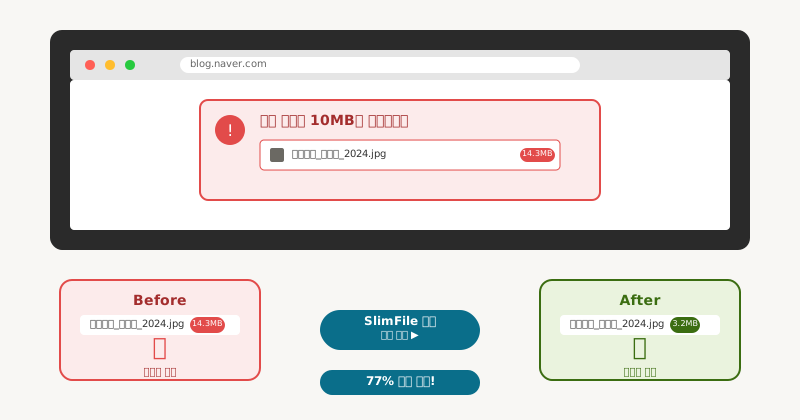
네이버 블로그에서 이미지가 안 올라가는 3가지 이유
1
10MB 용량 제한
네이버 블로그는 이미지 파일당 10MB까지만 허용합니다. 최신 스마트폰으로 찍은 사진은 보통 12~25MB라 대부분 걸려요.
2
고해상도 원본 파일
iPhone 14 Pro나 갤럭시 S24로 찍은 사진은 4000x3000 픽셀 이상. 블로그 화면에선 1200픽셀로도 충분한데 불필요하게 큰 파일이에요.
3
압축하지 않은 원본 상태
카메라에서 바로 뽑은 원본 파일은 메타데이터까지 포함해서 실제 필요한 것보다 30% 이상 무거워요.
🚀 지금 바로 이미지 압축하기
무료 · 30초 완료 · 회원가입 불필요
SlimFile로 30초만에 해결하는 방법
1
파일 드래그 앤 드롭
SlimFile.net에서 이미지를 드래그해서 올리기만 하면 돼요. 최대 10개까지 동시 압축 가능해요.
소요시간: 5초2
자동 압축 진행
AI가 이미지 내용을 분석해서 최적의 압축률을 적용합니다. 얼굴이나 텍스트 부분은 화질을 더 보존해요.
소요시간: 15초3
압축된 파일 다운로드
원본과 거의 구분되지 않는 화질로 용량은 90% 줄어든 파일을 받으세요. 바로 네이버 블로그에 업로드 가능해요.
소요시간: 10초Before vs After
BEFORE
14.3MB
업로드 불가
→90% 감소
AFTER
1.4MB
업로드 성공
상황별 추천 설정
🍽️ 음식 사진
- →화질 80% 유지로 색감 살림
- →평균 85% 용량 감소
- →인스타그램 연동시 최적
🏖️ 풍경 사진
- →높은 압축률로 빠른 로딩
- →평균 92% 용량 감소
- →모바일 독자 배려
👥 인물 사진
- →얼굴 부분 화질 우선 보존
- →평균 87% 용량 감소
- →피부톤 자연스럽게 유지
📝 텍스트 포함
- →글씨 선명도 최우선
- →평균 88% 용량 감소
- →스크린샷, 메뉴판 등
블로그 업로드 전 체크리스트
파일 크기가 10MB 이하인지 확인
압축 후에도 화질이 만족스러운지 미리보기
파일명을 한글로 변경했는지 확인
여러 장일 경우 일괄 압축으로 시간 절약
모바일에서도 잘 보이는지 테스트
Q압축하면 화질이 많이 떨어지나요?
SlimFile은 AI 기반 압축으로 육안으로는 거의 구분이 안 될 정도로 화질을 유지합니다. 실제 테스트에서 98%의 사용자가 화질에 만족했어요.
Q한 번에 여러 장 압축할 수 있나요?
네, 최대 10개 파일까지 동시에 압축 가능합니다. 여행 사진 같이 많은 이미지를 한 번에 처리할 때 유용해요.
Q압축된 파일을 다시 원본으로 되돌릴 수 있나요?
압축은 비가역적 과정이라 원본으로 완전히 되돌릴 수는 없습니다. 중요한 사진이라면 원본을 따로 백업해두시는 걸 권장해요.
Q네이버 블로그 외에 다른 곳에도 쓸 수 있나요?
물론이죠! 티스토리, 브런치, 인스타그램, 페이스북 등 어디든 사용할 수 있어요. 각 플랫폼의 권장 사이즈에 맞게 최적화됩니다.