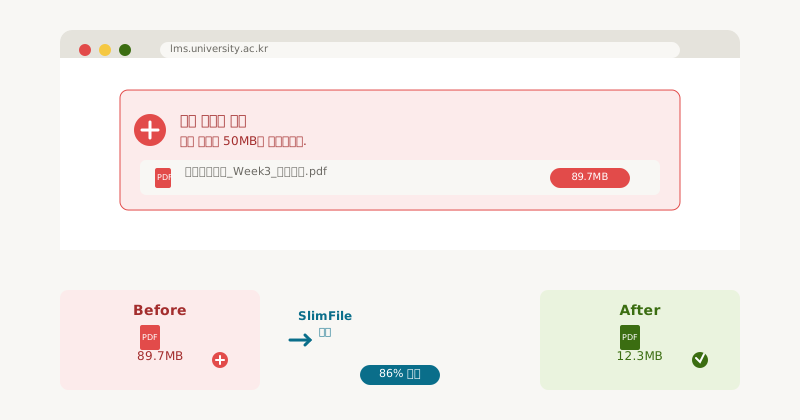
왜 강의 자료 파일이 이렇게 클까요?
1
고화질 이미지와 그래프
교수님들이 선명한 차트와 도표를 넣다 보면 하나당 3-5MB씩 차지해서 전체 파일이 50MB를 넘어가게 됩니다.
2
중복 임베디드 폰트
특수 수식이나 기호가 들어간 PDF는 폰트 정보까지 포함되어 있어 실제 내용보다 2-3배 더 용량을 차지합니다.
3
압축되지 않은 원본 파일
스캔한 PDF나 변환된 파워포인트는 압축 최적화가 안 되어 있어서 같은 내용이라도 5배 이상 클 수 있습니다.
SlimFile로 3단계 압축하기
1
파일 드래그 앤 드롭
SlimFile 사이트에서 강의 자료 파일을 끌어다 놓기만 하면 됩니다.
5초 소요2
압축 옵션 선택
'학습용 자료' 모드를 선택하면 텍스트 선명도는 유지하면서 이미지만 최적화합니다.
자동 권장 설정3
압축 완료 후 다운로드
90% 압축된 파일을 즉시 다운로드해서 바로 LMS에 업로드하세요.
20초 소요Before vs After
BEFORE
89.7MB
업로드 불가
→-90%
AFTER
8.2MB
업로드 성공
상황별 추천 설정
📋 과제 제출용
- →텍스트 선명도 100% 유지
- →이미지 품질 70% (용량 우선)
- →목표 크기: 25MB 이하
👥 팀 프로젝트 공유용
- →균형 모드 (품질 80%)
- →메신저 첨부 가능 크기
- →목표 크기: 10MB 이하
📱 모바일 열람용
- →화면 크기에 맞춘 최적화
- →데이터 절약 모드
- →목표 크기: 5MB 이하
💾 장기 보관용
- →고품질 유지 (품질 90%)
- →아카이브 최적화
- →목표 크기: 15MB 이하
업로드 전 체크리스트
파일 크기가 LMS 제한(25MB) 이하인지 확인
텍스트가 선명하게 읽히는지 확인
그래프와 도표가 식별 가능한지 확인
페이지 번호와 목차가 유지되는지 확인
압축 후 파일명에 '_compressed' 추가로 구분
Q압축하면 텍스트가 흐릿해지지 않나요?
SlimFile의 '학습용 자료' 모드는 텍스트와 선 그래프는 원본 품질을 100% 유지하고, 사진 이미지만 최적화하여 가독성에 전혀 문제가 없습니다.
Q한 번에 여러 파일을 압축할 수 있나요?
최대 5개 파일까지 동시에 업로드해서 일괄 압축이 가능합니다. 각 파일마다 다른 압축 옵션을 적용할 수도 있어요.
Q100MB 넘는 대용량 파일도 압축되나요?
200MB까지 지원합니다. 다만 50MB 이상 파일은 압축 시간이 1-2분 정도 소요될 수 있으니 여유를 두고 작업하세요.
Q원본 파일은 삭제되나요?
절대 삭제되지 않습니다. 압축이 완료되면 원본과 압축본 모두 다운로드할 수 있고, 서버에서는 24시간 후 자동으로 삭제되어 개인정보가 보호됩니다.