스캔 PDF가 이렇게 큰 3가지 이유
1
고해상도 스캔 설정
대부분의 복합기가 기본 600DPI로 설정되어 A4 한 장당 3-5MB씩 생성됩니다. 10페이지면 바로 30-50MB 초과예요.
2
압축 알고리즘 미적용
스캔 시 이미지를 그대로 PDF에 삽입해서 실제 문서 내용 대비 파일 크기가 20-30배 커집니다.
3
불필요한 메타데이터
스캔 장비 정보, 시간 정보 등이 누적되어 전체 파일 크기의 15-20%를 차지하고 있어요.
SlimFile로 3단계 압축하기
1
파일 업로드
SlimFile.net 접속 후 스캔한 PDF를 드래그하거나 클릭해서 업로드하세요.
업로드 시간: 약 10초2
압축 옵션 선택
이메일 전송용(고압축) 또는 보관용(화질 우선) 중 상황에 맞는 옵션을 선택하세요.
권장: 이메일용 90% 압축3
다운로드
압축 완료 후 바로 다운로드하고 이메일에 첨부하시면 됩니다.
압축 시간: 20초 이내Before vs After
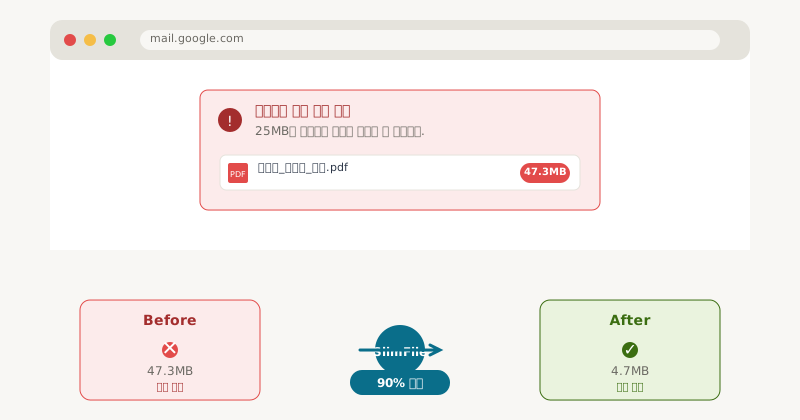
BEFORE
47.3MB
업로드 불가
→-92%
AFTER
3.8MB
즉시 전송 가능
상황별 추천 설정
긴급 이메일 전송
- →고압축 모드 (90-95%)
- →2-3MB 이하로 압축
- →텍스트 인식 가능 수준
클라우드 저장용
- →중간 압축 (70-80%)
- →5-8MB 정도 유지
- →재인쇄 가능한 화질
공유 드라이브 업로드
- →표준 압축 (60-70%)
- →10-15MB 정도
- →원본에 가까운 화질
모바일 앱 전송
- →최대 압축 (95%+)
- →1-2MB 이하
- →빠른 다운로드 우선
전송 전 체크리스트
압축된 파일이 25MB 이하인지 확인
중요 텍스트가 읽기 가능한 수준인지 점검
페이지 수가 누락되지 않았는지 확인
파일명이 의미있게 변경되었는지 점검
원본 파일 백업 완료했는지 확인
Q스캔 PDF 압축하면 OCR(텍스트 인식)이 안 될까요?
SlimFile은 텍스트 레이어를 유지하면서 압축하므로 기존 OCR 기능이 그대로 작동합니다. 다만 90% 이상 고압축 시에는 일부 작은 글씨가 흐려질 수 있어요.
Q47MB 파일도 30초만에 정말 압축되나요?
네, SlimFile의 서버 기반 압축 엔진으로 50MB 이하 파일은 평균 20-30초에 완료됩니다. 100MB 이상일 때만 1-2분 정도 걸려요.
Q계약서나 공문서 같은 중요 문서도 안전한가요?
압축 완료 후 30분 이내에 서버에서 자동 삭제되며, SSL 암호화로 전송 과정이 보호됩니다. 하지만 극도로 민감한 문서는 오프라인 압축 프로그램을 권장해요.
Q압축했는데도 여전히 25MB가 넘으면 어떻게 해야 하나요?
1) 최대 압축 모드로 재시도 2) PDF를 페이지별로 분할하여 각각 압축 3) Google Drive나 Dropbox 링크 공유 활용을 추천합니다.