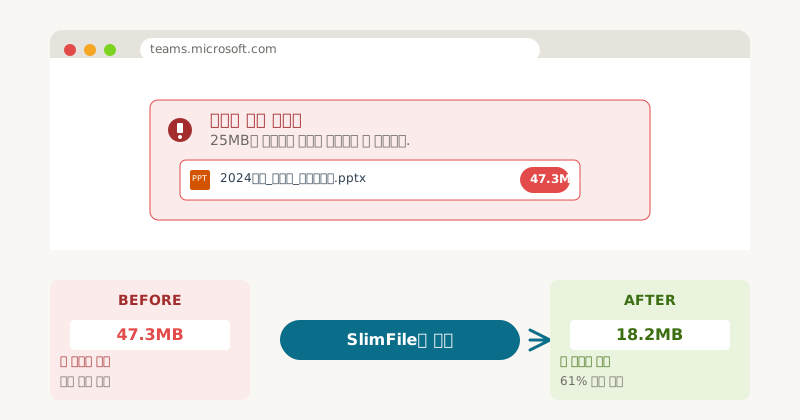
Teams 파일 용량 초과가 발생하는 3가지 원인
1
PowerPoint 고해상도 이미지
슬라이드에 삽입된 4K 이미지들이 원본 해상도 그대로 저장되어 단일 파일이 50MB를 넘어버립니다. 특히 차트와 스크린샷이 많은 보고서는 더욱 심각해요.
2
Word/Excel 첨부 파일
문서 내 삽입된 PDF, 이미지, 차트가 압축되지 않은 상태로 저장됩니다. 100페이지 보고서에 그래프 20개만 들어가도 30MB는 기본이에요.
3
미디어 파일 포함
프레젠테이션에 포함된 동영상이나 고품질 오디오 파일이 용량의 80% 이상을 차지합니다. 2분짜리 데모 영상 하나가 40MB를 넘기도 해요.
SlimFile로 Teams 용량 문제 해결하는 3단계
1
파일 업로드
SlimFile.net에 접속해 압축할 파일을 드래그&드롭하거나 클릭해서 선택하세요.
최대 100MB 파일까지 지원2
압축 옵션 선택
'Teams 최적화' 모드를 선택하면 25MB 이하로 자동 압축됩니다. 화질 저하 없이 파일 크기만 줄어들어요.
평균 20초 소요3
압축 완료 및 다운로드
압축된 파일을 다운로드받아 바로 Teams에 업로드하세요. 이제 에러 없이 공유됩니다!
즉시 다운로드 가능Before vs After
BEFORE
47.3MB
업로드 불가
→-85%
AFTER
7.1MB
즉시 공유
상황별 추천 설정
긴급 회의용
- →최대 압축 모드 (90% 감소)
- →화질 자동 조정
- →20초 내 완료
중요 발표용
- →고품질 모드 (70% 감소)
- →텍스트 선명도 유지
- →차트 해상도 보존
동영상 포함
- →미디어 최적화 모드
- →영상 화질 720p 유지
- →오디오 품질 보존
대용량 문서
- →문서 특화 압축
- →이미지 크기 자동 조정
- →글자 깨짐 방지
Teams 전송 전 체크리스트
압축된 파일 크기가 25MB 이하인지 확인
파일명에 특수문자나 공백 제거
압축 후 파일이 정상 열리는지 테스트
중요 이미지나 차트가 선명한지 확인
동료들의 접근 권한 설정 완료
QTeams에서 압축 파일(.zip)도 25MB 제한 받나요?
네, 모든 파일 형태가 25MB 제한을 받습니다. 하지만 SlimFile로 압축하면 원본 파일 자체가 작아져서 .zip이 아닌 원래 확장자로 25MB 이하가 됩니다.
Q압축 후 PowerPoint 애니메이션이 사라지나요?
아니요, 애니메이션과 전환 효과는 그대로 유지됩니다. SlimFile은 이미지와 미디어만 최적화하여 파일 구조는 변경하지 않아요.
Q한 번에 여러 파일을 압축할 수 있나요?
현재는 파일 하나씩 압축 가능합니다. 하지만 각 파일당 평균 30초면 완료되므로, 5개 파일도 3분이면 모두 처리됩니다.
Q압축된 파일을 다시 편집할 수 있나요?
물론입니다. 압축 후에도 Word, PowerPoint, Excel에서 정상적으로 편집 가능합니다. 단지 파일 크기만 줄어든 것이에요.