아이폰 PDF가 왜 이렇게 커지는 걸까요?
1
스캔 앱의 고해상도 기본 설정
아이폰 기본 카메라나 스캔 앱은 기본값이 300~600dpi 고해상도입니다. A4 용지 한 장을 스캔해도 8~15MB가 나오는 이유가 바로 여기 있어요. 10장짜리 계약서라면 순식간에 80MB를 돌파합니다.
2
이미지가 내장된 PDF의 이중 용량
사진을 PDF로 변환하거나 슬라이드를 내보낼 때 이미지가 압축 없이 그대로 삽입됩니다. 12MP 아이폰 카메라 사진 5장이 들어간 PDF는 60MB를 훌쩍 넘기도 합니다.
3
메타데이터·레이어 누적
Pages나 Keynote에서 내보낸 PDF에는 편집 레이어, 폰트 임베딩, 썸네일 메타데이터가 모두 포함됩니다. 실제 내용보다 껍데기 데이터가 파일의 40%를 차지하는 경우도 있습니다.
SlimFile로 3단계 만에 압축하는 법
1
slimfile.net 접속 후 PDF 업로드
아이폰 Safari에서 slimfile.net에 접속하세요. '파일 선택' 버튼을 누르면 사진 보관함, 파일 앱, iCloud Drive에서 PDF를 바로 불러올 수 있습니다. 앱 설치나 회원가입은 전혀 필요 없습니다.
⏱ 소요 시간: 약 5초2
압축 품질 선택 후 '압축 시작'
슬라이더로 '높은 압축(화질 약간 감소)'과 '균형(권장)'을 선택할 수 있습니다. 계약서·공문서는 '균형', 사진 위주 포트폴리오는 '높은 압축'을 선택하세요. 버튼 하나로 압축이 시작됩니다.
💡 팁: 대부분의 문서는 '균형' 설정으로 80% 이상 감소3
압축 완료 파일 다운로드 및 바로 전송
평균 20~30초 후 압축된 PDF를 다운로드하세요. 아이폰 파일 앱에 저장하거나 공유 버튼으로 카카오톡·Gmail·메시지 앱에 즉시 첨부할 수 있습니다.
⏱ 소요 시간: 약 20~30초Before vs After
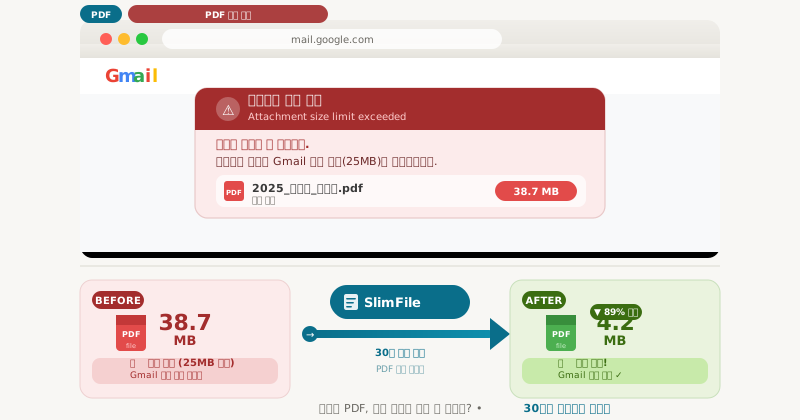
BEFORE
38.7MB
전송 불가 · Gmail 한도 초과
→-89%
AFTER
4.3MB
즉시 전송 가능 · 화질 유지
상황별 추천 설정
📄 계약서·공문서
- →품질: '균형' 설정
- →목표 크기: 5MB 이하
- →텍스트 선명도 우선
🖼️ 포트폴리오·이미지 PDF
- →품질: '높은 압축' 설정
- →목표 크기: 10MB 이하
- →이미지 색감 유지 확인
📬 이메일 첨부용
- →Gmail: 25MB 이하 목표
- →카카오톡: 100MB 이하
- →여유 있게 20MB 이하 권장
☁️ 아이폰 저장 공간 절약
- →품질: '높은 압축' 설정
- →압축 후 원본 삭제
- →iCloud 용량 절약 효과
전송 전 체크리스트
압축 후 파일 크기가 전송 플랫폼 한도 이하인지 확인 (Gmail: 25MB, 카카오톡: 100MB)
압축된 PDF를 열어 텍스트와 서명란이 선명하게 보이는지 확인
페이지 수가 원본과 동일한지 확인 (압축 과정에서 페이지 누락 없음)
아이폰 파일 앱에 저장 완료 후 공유 버튼으로 바로 첨부 가능한지 테스트
개인정보·민감 데이터가 포함된 경우, 전송 후 웹 브라우저 기록 삭제
Q아이폰에서 앱 설치 없이 정말 가능한가요?
네, 완전히 가능합니다. SlimFile은 웹 기반 서비스라 Safari, Chrome 등 아이폰 브라우저에서 slimfile.net에 접속하는 것만으로 충분합니다. App Store에서 앱을 내려받을 필요가 전혀 없습니다.
Q압축하면 PDF 글자나 서명이 흐려지지 않나요?
텍스트 기반 PDF는 압축 후에도 선명도가 거의 유지됩니다. '균형' 설정을 사용하면 육안으로 구분하기 어려울 정도의 품질로 평균 80% 용량을 줄일 수 있습니다. 압축 후 반드시 미리보기로 확인하세요.
Q업로드한 PDF 파일이 서버에 저장되지 않나요?
SlimFile은 압축 처리 후 업로드된 파일을 서버에서 자동 삭제합니다. 계약서나 개인정보가 담긴 문서도 안심하고 사용하실 수 있으며, 처리 완료 후 로컬 기록도 직접 삭제하시면 더욱 안전합니다.
Q무료로 몇 번까지 사용할 수 있나요?
SlimFile PDF 압축은 무료로 제한 없이 사용 가능합니다. 회원가입도 필요 없고, 하루 사용 횟수 제한도 없습니다. 지금 당장 마감을 앞둔 상황이라도 바로 시작하세요.