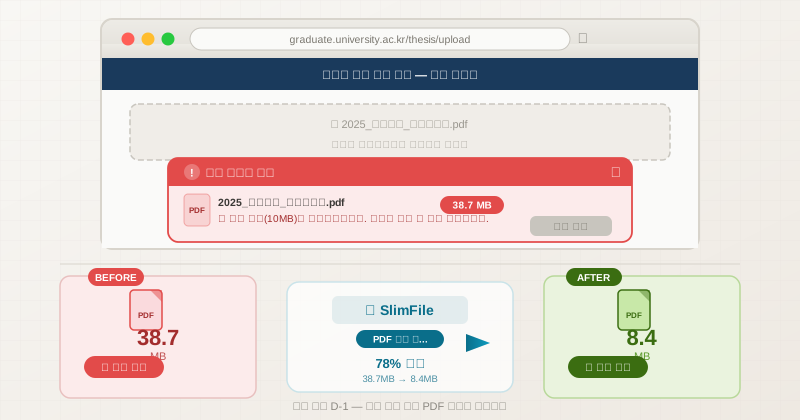
논문 PDF가 이렇게 커진 3가지 진짜 이유
1
고해상도 그래프·이미지 미압축 삽입
실험 결과 그래프나 현미경 사진을 원본 해상도(300dpi 이상)로 그대로 삽입하면, 이미지 1장당 2~5MB씩 쌓입니다. 그래프가 20장이면 그것만으로 40~100MB가 됩니다.
2
Word·한글에서 PDF 변환 시 기본 설정 그대로 사용
MS Word나 한글(HWP)의 기본 PDF 내보내기 설정은 '인쇄용 고품질'로 맞춰져 있어, 화면 열람용으로는 턱없이 큰 파일을 만듭니다. 같은 논문이라도 설정 하나로 용량이 5배까지 차이 납니다.
3
폰트 전체 임베딩 + 메타데이터 누적
심사 과정에서 여러 번 저장·수정하면 사용하지 않는 폰트 데이터와 주석, 편집 이력 메타데이터가 PDF 내부에 계속 쌓입니다. 이 '보이지 않는 데이터'만 정리해도 평균 15~20% 용량이 줄어듭니다.
SlimFile로 논문 PDF 압축하는 3단계
1
SlimFile에 PDF 업로드
slimfile.net에 접속해 논문 PDF를 드래그하거나 '파일 선택' 버튼으로 올립니다. 회원가입·로그인 없이 바로 시작됩니다. 38MB 파일도 업로드에 10초면 충분합니다.
⏱ 약 10초2
압축 품질 선택 → '고품질' 또는 '균형' 선택
논문 심사용이라면 텍스트와 표의 선명도가 중요합니다. '고품질(High)' 옵션을 선택하면 육안으로 화질 차이를 느끼지 못하면서도 용량을 70~85% 줄일 수 있습니다. 10MB 이하 제출 기준을 맞춰야 한다면 '균형(Balanced)' 선택을 권장합니다.
💡 심사위원이 화면으로 읽는다면 '균형'으로도 충분3
다운로드 후 즉시 포털 제출
압축이 완료되면 '다운로드' 버튼 한 번으로 파일이 저장됩니다. 파일명은 원본 그대로 유지되며, 서버에서 1시간 후 자동 삭제되어 논문 내용이 외부에 노출될 위험이 없습니다.
⏱ 압축 포함 전체 30초 이내 완료Before vs After — 실제 논문 압축 결과
BEFORE
38.7MB
포털 업로드 불가 · 오류 발생
→▼ 87% 감소
AFTER
5.1MB
즉시 제출 가능 · 텍스트 선명
상황별 추천 설정
📋 포털 제한 10MB 이하
- →압축 옵션: '균형(Balanced)'
- →예상 결과 용량: 3~7MB
- →텍스트·표: 완전 선명 유지
🔬 고해상도 실험 이미지 포함
- →압축 옵션: '고품질(High)'
- →이미지 dpi: 150으로 최적화
- →용량 감소: 평균 70% 이상
🖨️ 심사 후 인쇄본 제출 병행
- →원본 고화질 파일 별도 보관
- →압축본은 포털 제출 전용 사용
- →파일명에 '_web' 접미어 추가 권장
⚡ 마감 1시간 전 긴급 상황
- →설치 불필요, 바로 slimfile.net 접속
- →압축 옵션: '균형' 선택 후 즉시 실행
- →전체 과정 30초, 포털 재시도까지 2분
📌 논문 제출 전 최종 체크리스트
압축 후 PDF를 열어 1페이지·본문 중간·참고문헌 페이지 선명도 직접 확인
파일 크기가 포털 제한(보통 5~10MB) 이하인지 속성에서 재확인
표지·목차·페이지 번호가 밀리거나 깨지지 않았는지 스크롤 전체 확인
제출 전 원본 고용량 파일을 외장드라이브 또는 클라우드에 백업 완료
포털 제출 완료 후 '접수 완료' 이메일 또는 확인 번호 캡처 보관
Q압축하면 심사위원이 읽을 때 글씨나 표가 흐려지지 않나요?
SlimFile의 '고품질' 옵션은 텍스트와 벡터 그래픽(표, 수식)을 손대지 않고 이미지 데이터만 최적화합니다. 화면으로 읽는 PDF 기준으로 육안 차이는 없으며, 실제로 A4 100% 확대 상태에서도 글자 선명도가 유지됩니다. 단, 300dpi 인쇄 품질이 꼭 필요하다면 '고품질' 옵션을 선택하세요.
Q논문 내용이 서버에 저장되어 유출될 위험은 없나요?
SlimFile은 업로드된 파일을 처리 후 1시간 이내 서버에서 자동 완전 삭제합니다. SSL 암호화 전송을 사용하며, 파일 내용을 분석·저장·공유하지 않습니다. 미제출 논문처럼 민감한 파일도 안전하게 사용할 수 있습니다.
Q한 번에 한 파일만 되나요? 여러 챕터 파일이 있는데요.
현재 SlimFile은 파일 1개씩 처리합니다. 단, 압축 속도가 파일당 30초 이내이므로 챕터 파일 5개도 3분이면 모두 완료됩니다. 최종 합본 PDF 한 파일로 제출하는 경우라면 그 파일 하나만 올리면 됩니다.
Q압축 후에도 포털에서 또 오류가 나면 어떻게 하나요?
압축 후 용량이 여전히 제한을 초과한다면, SlimFile에서 동일 파일을 다시 업로드해 이번엔 '최대 압축(Maximum)' 옵션을 선택하세요. 대부분의 경우 원본 대비 90% 이상 줄어들어 5MB 이하로 제출 가능합니다. 그래도 안 된다면 학교 대학원 행정실에 이메일 제출 가능 여부를 즉시 문의하세요.