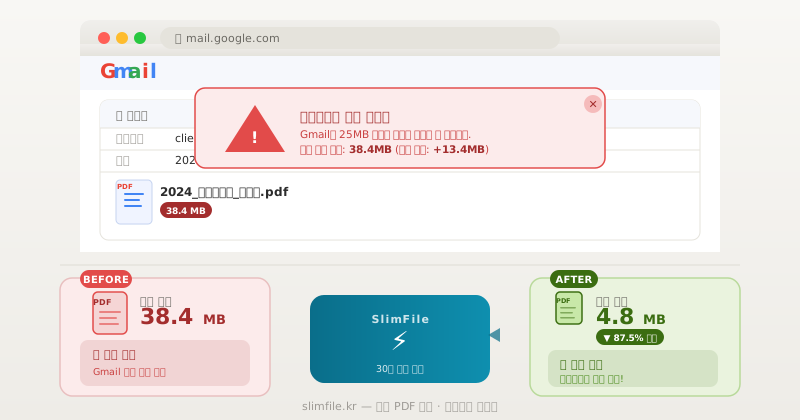
포트폴리오 PDF가 왜 이렇게 커지는 걸까요?
1
고해상도 이미지를 그대로 삽입했기 때문
작업 원본 이미지는 보통 300dpi 이상의 인쇄용 해상도로 저장됩니다. 10장짜리 포트폴리오에 이런 이미지를 넣으면 1장당 평균 3~5MB씩 쌓여, 최종 PDF가 쉽게 40MB를 넘깁니다. 화면 열람에는 72~96dpi면 충분한데도요.
2
Canva·InDesign 내보내기 기본 설정이 '인쇄용'으로 맞춰져 있음
Canva의 'PDF 인쇄' 옵션, InDesign의 '고품질 인쇄' 프리셋은 모두 오프라인 출력을 위한 설정입니다. 이 상태로 내보내면 화면 용도에 비해 파일 크기가 평균 8배 더 커집니다. 클라이언트 전송용으로는 'PDF 표준' 설정이 맞습니다.
3
폰트·레이어·메타데이터가 숨겨진 채 포함되어 있음
디자인 툴은 편집 가능성을 위해 폰트 전체 세트, 숨긴 레이어, 색상 프로파일, ICC 데이터를 PDF 안에 고스란히 묻습니다. 이 불필요한 데이터만 제거해도 파일 크기가 평균 15~30% 줄어듭니다.
SlimFile로 3단계, 30초 만에 해결하세요
1
SlimFile에 PDF를 드래그앤드롭
slimfile.net에 접속해 포트폴리오 PDF 파일을 창에 끌어다 놓으면 됩니다. 회원가입·설치 없이 바로 업로드가 시작돼요.
⏱ 소요 시간: 5초2
압축 품질 선택 (추천: '권장' 모드)
'권장' 모드는 화면 열람 최적화 해상도(96dpi)를 유지하면서 불필요한 메타데이터와 중복 이미지 데이터를 자동으로 제거합니다. 포트폴리오 작업물의 색감과 선명도는 그대로 유지됩니다.
💡 팁: 인쇄용은 '고품질', 메일 발송용은 '권장'을 선택하세요3
압축 완료 즉시 다운로드 → 바로 발송
평균 20~30초 후 압축된 PDF를 다운로드할 수 있습니다. 38MB가 3~5MB 수준으로 줄어들어 Gmail, 카카오, 노션 어디에든 첨부 가능한 크기가 됩니다.
⏱ 소요 시간: 20~30초Before vs After
BEFORE
38.4MB
Gmail 전송 불가 · 발송 차단
→-91%
AFTER
3.5MB
어디서나 즉시 발송 가능 ✓
상황별 추천 설정
📧 이메일로 보낼 때
- →목표 크기: 10MB 이하
- →권장 모드 선택
- →Gmail·Outlook 모두 첨부 가능
💼 노션·링크로 공유할 때
- →목표 크기: 20MB 이하
- →가벼운 압축 모드 선택
- →열람 속도·화질 균형 유지
📱 SNS 프로필에 첨부할 때
- →목표 크기: 5MB 이하
- →강력 압축 모드 선택
- →모바일 로딩 최적화
🖨️ 인쇄용 파일 보관할 때
- →고품질 모드 선택
- →300dpi 해상도 유지
- →색상 프로파일 보존
포트폴리오 PDF 전송 전 체크리스트
파일 크기가 25MB 미만인지 확인했다 (Gmail 기준)
압축 후 PDF를 열어 대표 작업물 3페이지 화질을 직접 확인했다
파일명에 본인 이름·연도가 포함되어 있다 (예: 2024_포트폴리오_홍길동.pdf)
클라이언트 디바이스(모바일 포함) 기준으로 열람 테스트를 완료했다
메일 본문에 포트폴리오 주요 작업 3가지를 한 줄씩 미리 소개했다
Q압축하면 이미지 화질이 떨어지지 않나요? 작업물 퀄리티가 걱정돼요.
SlimFile의 '권장' 모드는 화면 열람에 최적화된 96dpi를 유지하면서 불필요한 메타데이터와 중복 데이터만 제거합니다. 색감·선명도·텍스트 가독성은 원본과 육안으로 구별하기 어려운 수준으로 보존됩니다. 압축 후 반드시 PDF를 직접 열어 대표 페이지 2~3장을 확인하는 습관을 가지세요.
Q업로드한 포트폴리오 파일이 서버에 저장되는 건 아닌가요? 보안이 걱정돼요.
SlimFile은 압축 처리 후 1시간 이내에 서버에서 파일을 자동 삭제합니다. 작업 완료 즉시 다운로드 후 브라우저 창을 닫으면 파일은 서버에 남지 않습니다. 미발표 작업물이나 계약 전 샘플 작업도 안전하게 처리할 수 있어요.
QCanva에서 내보낼 때 'PDF 표준'으로 설정하면 되는 거 아닌가요? SlimFile이 꼭 필요한가요?
'PDF 표준' 설정으로 내보내도 Canva 특성상 이미지 압축이 불완전해 15~25MB 수준에 머무는 경우가 많습니다. SlimFile을 한 번 더 거치면 같은 파일을 추가로 60~70% 줄일 수 있어 Gmail 첨부 기준인 25MB를 훨씬 여유 있게 충족할 수 있습니다.
Q무료인데 파일 크기나 횟수 제한이 있지 않나요?
SlimFile은 회원가입 없이 무료로 사용할 수 있으며, 하루 압축 횟수에 제한이 없습니다. 포트폴리오 버전별로 여러 번 압축하거나, 클라이언트마다 다른 버전을 만들 때도 부담 없이 사용할 수 있어요.